Domain ueld.de kaufen?
Wir ziehen mit dem Projekt
ueld.de um.
Sind Sie am Kauf der Domain
ueld.de interessiert?
domain@kv-gmbh.de · 0541-91531010
Domain ueld.de kaufen?
Wie setze ich Tabulatoren?
Tabulatoren werden in der Regel in Textverarbeitungsprogrammen wie Microsoft Word oder Google Docs verwendet, um Text oder Zahlen in einer Tabelle oder Liste auszurichten. Um Tabulatoren zu setzen, kannst du in der Regel auf das Tabulatoren-Menü oder die Formatierungsoptionen des jeweiligen Programms zugreifen. Dort kannst du festlegen, ob du linksbündige, rechtsbündige, zentrierte oder dezimal ausgerichtete Tabulatoren verwenden möchtest. Du kannst auch die Tabulatorpositionen festlegen, indem du auf das Lineal klickst und die Tabulatoren an die gewünschte Stelle ziehst. Es ist wichtig, die Verwendung von Tabulatoren zu üben, um sicherzustellen, dass dein Text oder deine Zahlen ordentlich und übersichtlich ausgerichtet sind. **
Wie setzt man Tabulatoren?
Tabulatoren werden in einem Textverarbeitungsprogramm verwendet, um Text oder Zahlen in einer Tabelle oder einer Liste auszurichten. Um Tabulatoren zu setzen, öffnen Sie das Programm und gehen Sie in den Absatz- oder Tabulator-Einstellungen. Dort können Sie die Art des Tabulators (linksbündig, rechtsbündig, zentriert oder dezimal) auswählen und die Position festlegen. Sie können auch mehrere Tabulatoren in einem Absatz setzen, um verschiedene Spalten zu erstellen. Nachdem Sie die Tabulatoren gesetzt haben, können Sie den Text oder die Zahlen eingeben und sie werden automatisch entsprechend den Tabulatoren ausgerichtet. **


Ähnliche Suchbegriffe für Tabulatoren
Top-Angebote
Produkte zum Begriff Tabulatoren:


-
Wie kann man die Tabulatoren einstellen?
Um Tabulatoren einzustellen, öffnen Sie das Programm, in dem Sie die Tabulatoren verwenden möchten, z. B. ein Textverarbeitungsprogramm. Gehen Sie dann zu den Einstellungen oder Optionen des Programms und suchen Sie nach dem Tabulator-Menü. Dort können Sie die gewünschten Tabulatorpositionen festlegen, z. B. linksbündig, rechtsbündig oder zentriert. Sie können auch die Tabulatorart auswählen, z. B. einen Punkt, einen Bindestrich oder einen Unterstrich. Sobald Sie die gewünschten Einstellungen vorgenommen haben, können Sie die Tabulatoren in Ihrem Dokument verwenden, indem Sie die Tabulatortaste auf Ihrer Tastatur drücken. **
-
Wie setzt man Tabulatoren in Word?
Um Tabulatoren in Word zu setzen, klicken Sie auf das Menü "Start" und wählen Sie die Option "Absatz". Klicken Sie dann auf den Button "Tabstopps" und geben Sie den gewünschten Abstand für den Tabulator ein. Anschließend können Sie den Tabulator durch Drücken der Tabulatortaste auf Ihrer Tastatur setzen. **
-
Wie setze ich Tabulatoren in Word?
Um Tabulatoren in Word zu setzen, klicke zuerst auf die Registerkarte "Start" und dann auf den Dialogbox Launcher im Abschnitt "Absatz". Dort wählst du "Tabstopps" aus. In dem sich öffnenden Fenster kannst du die Position des Tabulators festlegen, z.B. linksbündig, rechtsbündig oder zentriert. Du kannst auch verschiedene Arten von Tabulatoren wie Dezimaltabulatoren oder Tabulatoren für das Ausrichten von Zahlen verwenden. Nachdem du deine Auswahl getroffen hast, klicke auf "Setzen" und dann auf "OK", um die Tabulatoren in deinem Dokument zu platzieren. **
-
Welche Arten von Tabulatoren gibt es?
Welche Arten von Tabulatoren gibt es? Tabulatoren sind spezielle Steuerzeichen, die in Textverarbeitungsprogrammen verwendet werden, um den Text horizontal zu formatieren. Es gibt verschiedene Arten von Tabulatoren, darunter den linksbündigen Tabulator, den rechtsbündigen Tabulator, den zentrierten Tabulator und den Dezimaltabulator. Jeder dieser Tabulatoren hat eine spezifische Funktion und wird je nach Layoutanforderungen des Dokuments verwendet. Durch die Verwendung von Tabulatoren können Texte übersichtlich und professionell formatiert werden. **
Wie setzt man in Word Tabulatoren?
In Word können Tabulatoren auf verschiedene Weisen gesetzt werden. Zunächst muss die Registerkarte "Start" geöffnet werden. Anschließend kann man auf den Button "Tabstopps" klicken, um die gewünschten Tabulatoren festzulegen. Es gibt verschiedene Arten von Tabulatoren, wie beispielsweise den linksbündigen, den rechtsbündigen oder den zentrierten Tabulator. Nachdem die Tabulatoren gesetzt wurden, kann man den Text eingeben und durch Drücken der Tabulatortaste zum nächsten Tabulator springen. **
Welche Arten von Tabulatoren gibt es in Word?
In Word gibt es drei Arten von Tabulatoren: Linksbündige Tabulatoren, Rechtsbündige Tabulatoren und Zentrierte Tabulatoren. Jeder Tabulator hat eine spezifische Funktion und Ausrichtung. Mit linken Tabulatoren können Sie Text an der linken Seite der Tabulatorposition ausrichten, während rechte Tabulatoren den Text an der rechten Seite ausrichten. Zentrierte Tabulatoren zentrieren den Text um die Tabulatorposition. Diese verschiedenen Arten von Tabulatoren bieten Flexibilität bei der Gestaltung von Textdokumenten in Word. **
Top-Angebote
Produkte zum Begriff Tabulatoren:
-
Wie setze ich Tabulatoren?
Tabulatoren werden in der Regel in Textverarbeitungsprogrammen wie Microsoft Word oder Google Docs verwendet, um Text oder Zahlen in einer Tabelle oder Liste auszurichten. Um Tabulatoren zu setzen, kannst du in der Regel auf das Tabulatoren-Menü oder die Formatierungsoptionen des jeweiligen Programms zugreifen. Dort kannst du festlegen, ob du linksbündige, rechtsbündige, zentrierte oder dezimal ausgerichtete Tabulatoren verwenden möchtest. Du kannst auch die Tabulatorpositionen festlegen, indem du auf das Lineal klickst und die Tabulatoren an die gewünschte Stelle ziehst. Es ist wichtig, die Verwendung von Tabulatoren zu üben, um sicherzustellen, dass dein Text oder deine Zahlen ordentlich und übersichtlich ausgerichtet sind. **
-
Wie setzt man Tabulatoren?
Tabulatoren werden in einem Textverarbeitungsprogramm verwendet, um Text oder Zahlen in einer Tabelle oder einer Liste auszurichten. Um Tabulatoren zu setzen, öffnen Sie das Programm und gehen Sie in den Absatz- oder Tabulator-Einstellungen. Dort können Sie die Art des Tabulators (linksbündig, rechtsbündig, zentriert oder dezimal) auswählen und die Position festlegen. Sie können auch mehrere Tabulatoren in einem Absatz setzen, um verschiedene Spalten zu erstellen. Nachdem Sie die Tabulatoren gesetzt haben, können Sie den Text oder die Zahlen eingeben und sie werden automatisch entsprechend den Tabulatoren ausgerichtet. **
-
Wie kann man die Tabulatoren einstellen?
Um Tabulatoren einzustellen, öffnen Sie das Programm, in dem Sie die Tabulatoren verwenden möchten, z. B. ein Textverarbeitungsprogramm. Gehen Sie dann zu den Einstellungen oder Optionen des Programms und suchen Sie nach dem Tabulator-Menü. Dort können Sie die gewünschten Tabulatorpositionen festlegen, z. B. linksbündig, rechtsbündig oder zentriert. Sie können auch die Tabulatorart auswählen, z. B. einen Punkt, einen Bindestrich oder einen Unterstrich. Sobald Sie die gewünschten Einstellungen vorgenommen haben, können Sie die Tabulatoren in Ihrem Dokument verwenden, indem Sie die Tabulatortaste auf Ihrer Tastatur drücken. **
-
Wie setzt man Tabulatoren in Word?
Um Tabulatoren in Word zu setzen, klicken Sie auf das Menü "Start" und wählen Sie die Option "Absatz". Klicken Sie dann auf den Button "Tabstopps" und geben Sie den gewünschten Abstand für den Tabulator ein. Anschließend können Sie den Tabulator durch Drücken der Tabulatortaste auf Ihrer Tastatur setzen. **
Ähnliche Suchbegriffe für Tabulatoren
-
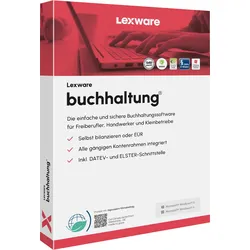
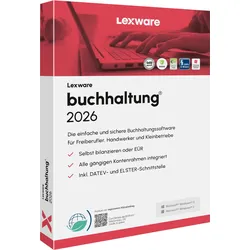
Lexware Buchhaltung 2027Lexware Buchhaltung - Effiziente Buchhaltungssoftware für Freiberufler und Kleinbetriebe Lexware Buchhaltung ist die perfekte Lösung für Freiberufler, Handwerker und Kleinbetriebe, die eine einfach zu bedienende und leistungsstarke Software für ihre Buchhaltung benötigen. Ob Einnahmen-Überschuss-Rechnung oder E-Bilanz, diese Software hält Ihnen den Rücken frei und unterstützt Sie bei der Einhaltung steuerlicher Pflichten. Optimale Funktionen für den Arbeitsalltag Mit Lexware Buchhaltung können Sie Ihre Umsatzsteuervoranmeldung schnell und sicher per ELSTER übermitteln und alle gesetzlichen Anforderungen auf Knopfdruck erfüllen. Die Software bietet Ihnen zudem eine intuitive Benutzeroberfläche, die den Einstieg erleichtert und Ihnen eine stressfreie Buchhaltung ermöglicht. Sofort startklar – Die anwenderfreundliche Lösung Die benutzerfreundliche Oberfläche von Lexware Buchhaltung bietet einen optischen Wegweiser , der alle nötigen Arbeitsschritte aufzeigt. Folgen Sie einfach den Anweisungen und lassen Sie sich von hilfreichen Buchungsvorlagen unterstützen. So wird das Buchen flexibel und geht Ihnen schnell von der Hand. Funktionsvergleich der Versionen Basis, Plus, Pro und Platinum Funktion Basis Plus Pro Premium Einfache Buchführung (EÜR) ✔️ ✔️ ✔️ ✔️ Doppelte Buchführung mit Jahresabschluss ✔️ ✔️ ✔️ ✔️ Flexible Buchungsmasken ✔️ ✔️ ✔️ ✔️ Anzeigen von papierlosen Rechnungen ✔️ ✔️ ✔️ ✔️ Empfang und Verarbeitung von elektronischen Rechnungen ✔️ ✔️ ✔️ ✔️ ELSTER-Übermittlung (USt-VA, Dauerfristverlängerung) ✔️ ✔️ ✔️ ✔️ Musterkontenrahmen (DATEV-kompatibel) ✔️ ✔️ ✔️ ✔️ Einfacher Saldenvortrag ✔️ ✔️ ✔️ ✔️ Automatisierte Buchungsvorlagen ✔️ ✔️ ✔️ ✔️ Lexware Online-Banking ✔️ ✔️ ✔️ ✔️ Offene-Posten-Verwaltung ✔️ ✔️ ✔️ ✔️ Bis zu 10.000 Buchungen im Jahr ✔️ ✔️ ✔️ ✔️ Storno-, Splitt- und OP-Buchungen ✔️ ✔️ ✔️ ✔️ Abweichendes Wirtschaftsjahr ✔️ ✔️ ✔️ ✔️ DATEV-Schnittstelle ✔️ ✔️ ✔️ ✔️ Import-/Export-Schnittstelle ✔️ ✔️ ✔️ ✔️ GoBD-Testat ✔️ ✔️ ✔️ ✔️ Anbindung an Microsoft Office ✔️ ✔️ ✔️ ✔️ Business-Cockpit ✔️ ✔️ ✔️ ✔️ Individuelle BWA (grafisch) ✔️ ✔️ ✔️ ✔️ Vorläufige Berichte und Sammelberichte ✔️ ✔️ ✔️ ✔️ Umsatzsteuer-Jahreserklärung ❌ ✔️ ✔️ ✔️ Kassenbuchfunktion inkl. Quittungsdruck ❌ ✔️ ✔️ ✔️ DATEV-Kontenzuordnungsmodul ❌ ✔️ ✔️ ✔️ 13. und 14. Buchungsperiode ❌ ❌ ✔️ ✔️ Client-/Server-Lösung (5 Arbeitsplätze) ❌ ❌ ❌ (3Arbeitsplätze) ✔️ Mehrere Firmen verwalten ❌ ❌ ✔️ ✔️ SQL-Datenbank von Sybase ❌ ❌ ✔️ ✔️ Benutzer- und Rechteverwaltung ❌ ❌ ✔️ ✔️ Lexware-Sicherheitszentrale ❌ ❌ ✔️ ✔️ Systemanforderungen Betriebssystem Hardwareanforderungen Microsoft Windows® 11 Home (nicht für Server-Client-Installationen geeignet) Microsoft Windows® 11 Pro Microsoft Windows® 11 Enterprise Microsoft Windows® 10 Home (nicht für Server-Client-Installationen geeignet) Microsoft Windows® 10 Pro Microsoft Windows® 10 Enterprise Microsoft Windows 365 Cloud-PC Microsoft Windows® Server 2022 Microsoft Windows® Server 2019 Microsoft Windows® Server 2016 2,0 GHz oder schneller (Intel® oder AMD®), ARM-Prozessoren (z.B. Qualcomm Snapdragon X-Series) werden nicht unterstützt Server: mindestens 8 GB RAM, empfohlen 16 GB Client/Einzelplatz PC: mindestens 4 GB RAM, empfohlen 8 GB Lexware Basis/Plus: mindestens 4 GB RAM Bildschirmauflösung: mindestens 1280 * 1024416,95 €*Versand: 0,00 €Sichere Weiterleitung zum Anbieter
-
Wie setze ich Tabulatoren in Word?
Um Tabulatoren in Word zu setzen, klicke zuerst auf die Registerkarte "Start" und dann auf den Dialogbox Launcher im Abschnitt "Absatz". Dort wählst du "Tabstopps" aus. In dem sich öffnenden Fenster kannst du die Position des Tabulators festlegen, z.B. linksbündig, rechtsbündig oder zentriert. Du kannst auch verschiedene Arten von Tabulatoren wie Dezimaltabulatoren oder Tabulatoren für das Ausrichten von Zahlen verwenden. Nachdem du deine Auswahl getroffen hast, klicke auf "Setzen" und dann auf "OK", um die Tabulatoren in deinem Dokument zu platzieren. **
-
Welche Arten von Tabulatoren gibt es?
Welche Arten von Tabulatoren gibt es? Tabulatoren sind spezielle Steuerzeichen, die in Textverarbeitungsprogrammen verwendet werden, um den Text horizontal zu formatieren. Es gibt verschiedene Arten von Tabulatoren, darunter den linksbündigen Tabulator, den rechtsbündigen Tabulator, den zentrierten Tabulator und den Dezimaltabulator. Jeder dieser Tabulatoren hat eine spezifische Funktion und wird je nach Layoutanforderungen des Dokuments verwendet. Durch die Verwendung von Tabulatoren können Texte übersichtlich und professionell formatiert werden. **
-
Wie setzt man in Word Tabulatoren?
In Word können Tabulatoren auf verschiedene Weisen gesetzt werden. Zunächst muss die Registerkarte "Start" geöffnet werden. Anschließend kann man auf den Button "Tabstopps" klicken, um die gewünschten Tabulatoren festzulegen. Es gibt verschiedene Arten von Tabulatoren, wie beispielsweise den linksbündigen, den rechtsbündigen oder den zentrierten Tabulator. Nachdem die Tabulatoren gesetzt wurden, kann man den Text eingeben und durch Drücken der Tabulatortaste zum nächsten Tabulator springen. **
-
Welche Arten von Tabulatoren gibt es in Word?
In Word gibt es drei Arten von Tabulatoren: Linksbündige Tabulatoren, Rechtsbündige Tabulatoren und Zentrierte Tabulatoren. Jeder Tabulator hat eine spezifische Funktion und Ausrichtung. Mit linken Tabulatoren können Sie Text an der linken Seite der Tabulatorposition ausrichten, während rechte Tabulatoren den Text an der rechten Seite ausrichten. Zentrierte Tabulatoren zentrieren den Text um die Tabulatorposition. Diese verschiedenen Arten von Tabulatoren bieten Flexibilität bei der Gestaltung von Textdokumenten in Word. **
* Alle Preise verstehen sich inklusive der gesetzlichen Mehrwertsteuer und ggf. zuzüglich Versandkosten. Die Angebotsinformationen basieren auf den Angaben des jeweiligen Shops und werden über automatisierte Prozesse aktualisiert. Eine Aktualisierung in Echtzeit findet nicht statt, so dass es im Einzelfall zu Abweichungen kommen kann. ** Hinweis: Teile dieses Inhalts wurden von KI erstellt.